


Как зайти на аккаунт в Телеграмме: способы входа и решение типичных проблем
Как зайти на аккаунт в Телеграмме — вопрос, который возникает при смене устройства, переустановке приложения или потере доступа к номеру телефона. Telegram привязывает профиль к номеру мобильного, поэтому вход выполняется через код подтверждения, который приходит в SMS или в само приложение. Понимание того, как работает авторизация, помогает быстро вернуться к перепискам и не потерять данные.
В большинстве случаев вход занимает не больше минуты: пользователь вводит номер, получает код и подтверждает его. Сложности возникают, когда номер недоступен, код не приходит или аккаунт защищён облачным паролем. Разобраться как зайти на аккаунт в Телеграмме и в этих ситуациях и выбрать правильный способ восстановления доступа помогает инструкция ниже.
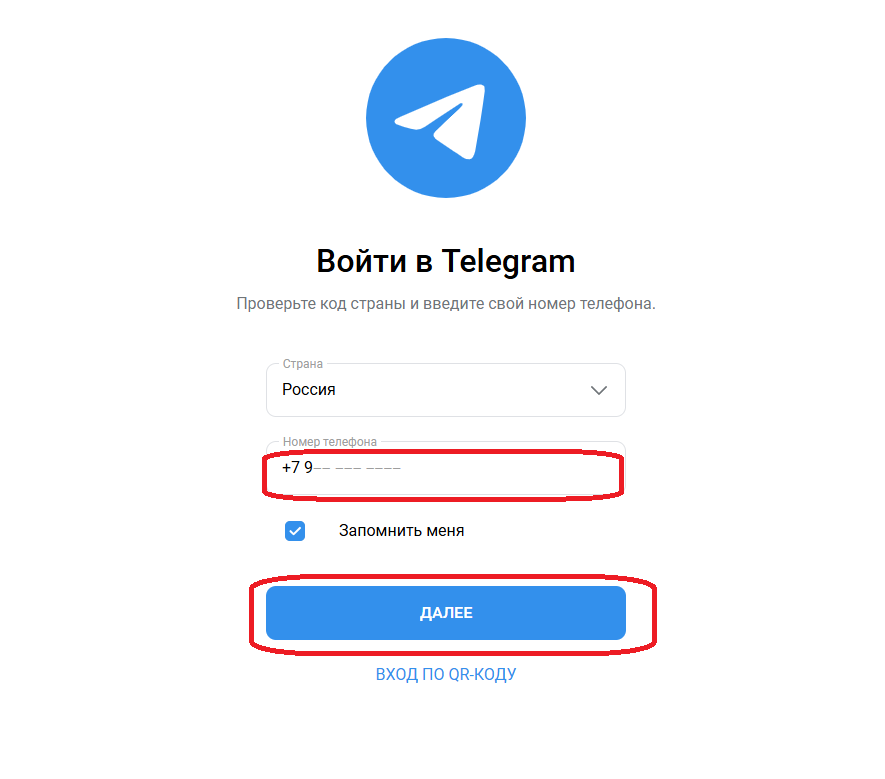
Стандартный вход в Telegram
Базовый сценарий одинаков для всех устройств: смартфона, планшета, компьютера. Пользователь скачивает приложение из официального магазина, открывает его и вводит номер телефона, к которому привязан аккаунт. После этого Telegram отправляет код подтверждения.
Код может прийти двумя способами: в SMS-сообщении или внутри самого приложения, если на другом устройстве уже выполнен вход. Второй вариант быстрее и надёжнее, если под рукой есть активная сессия. После ввода кода пользователь попадает в свой аккаунт со всеми чатами и настройками.
- Скачать приложение — из App Store, Google Play или с официального сайта;
- Ввести номер — тот, к которому привязан аккаунт;
- Получить код — в SMS или в приложении на другом устройстве;
- Подтвердить вход — ввести код в поле авторизации;
- Проверить настройки — убедиться, что активна двухэтапная аутентификация.

Вход на новом устройстве
При смене телефона достаточно установить Telegram и ввести тот же номер. Все чаты, медиафайлы и настройки подтянутся из облака, так как они хранятся на серверах мессенджера. История переписок не привязана к конкретному устройству.
Если вход выполняется на компьютере, удобно использовать QR-код: на экране десктопной версии отображается код, который сканируется камерой смартфона в разделе «Настройки — Устройства». Это избавляет от ввода номера и кода вручную.
- Открыть Telegram на новом устройстве;
- Выбрать вход по номеру или по QR-коду;
- Подтвердить действие на основном устройстве;
- Проверить список активных сессий;
- При необходимости завершить лишние сеансы.
Если код не приходит
Код может не приходить по нескольким причинам: проблемы у оператора связи, блокировка SMS-сообщений от сервиса, неверно указанный номер или временные сбои. Стоит проверить баланс, сигнал сети и папку со спамом, а затем запросить код повторно.
Если SMS так и не приходит, Telegram предложит альтернативу — звонок с автоматическим голосом, который продиктует код. Также можно воспользоваться активной сессией на другом устройстве: код отобразится прямо в приложении.
«Telegram привязывает аккаунт к номеру, но данные хранит в облаке. Поэтому смена устройства — это не потеря, а просто новый вход в тот же профиль.»
Двухэтапная аутентификация и облачный пароль
Если в настройках включена двухэтапная аутентификация, после кода из SMS Telegram запросит облачный пароль — дополнительную защиту аккаунта. Без него войти не получится, даже если номер подтверждён.
Пароль задаётся пользователем и хранится в защищённом виде. При его утере восстановление возможно только через сброс, который занимает несколько дней, поэтому важно сохранять пароль в надёжном месте или использовать привязку электронной почты для восстановления.
- Двухэтапная аутентификация — дополнительная защита входа;
- Облачный пароль — запрашивается после кода из SMS;
- Привязка email — способ восстановления доступа;
- Сброс пароля — занимает несколько дней для безопасности;
- Резервные коды — рекомендуется хранить отдельно.
Включение двухэтапной аутентификации — обязательная мера для тех, кто дорожит аккаунтом: она защищает от входа посторонних даже при доступе к номеру.
Что делать, если номер недоступен
Ситуация, когда номер утерян или сим-карта заблокирована, требует отдельного подхода. Если аккаунт ещё активен на другом устройстве, можно сменить номер в настройках: Telegram отправит код на новое устройство, и профиль сохранится.
Если активных сессий нет, придётся восстанавливать доступ к номеру через оператора связи. Альтернатива — обратиться в поддержку Telegram через форму на сайте, но этот путь дольше и требует подтверждения владения аккаунтом.
- Проверить активные сессии на других устройствах;
- Сменить номер через настройки, если есть доступ;
- Восстановить сим-карту у оператора связи;
- Обратиться в поддержку Telegram при отсутствии вариантов;
- Настроить защиту на будущее.
«Потеряла телефон вместе с сим-картой, но Telegram остался на планшете. Через настройки сменила номер на новый — все чаты сохранились, ничего не потеряла.»
Практические советы по защите аккаунта
Включите двухэтапную аутентификацию и привяжите электронную почту — это даст возможность восстановить доступ при утере пароля. Регулярно проверяйте список активных устройств и завершайте сеансы, которые не узнаёте.
Не сообщайте коды подтверждения никому, даже если собеседник представляется сотрудником поддержки. Telegram никогда не запрашивает коды у пользователей. Храните резервные коды в защищённом месте.
Часто задаваемые вопросы
Можно ли зайти в Telegram без номера телефона
Основной вход выполняется по номеру; без него доступ возможен только через активную сессию на другом устройстве.
Что делать, если не приходит код
Запросить код повторно, дождаться звонка с автоматическим голосом или посмотреть код в приложении на другом устройстве.
Как выйти из аккаунта на чужом устройстве
В настройках раздела «Устройства» можно завершить любой сеанс удалённо, и доступ на этом устройстве будет закрыт.
Вход в Telegram — простая процедура, если номер доступен и включена защита. Понимание того, как работает авторизация, двухэтапная аутентификация и управление сессиями, позволяет быстро вернуться к аккаунту и не потерять данные при смене устройства.